Advertenties
Verlies uw herinneringen niet, maar haal ze gemakkelijk terug!
Wat wil je als eerste doen?
Lees verder!
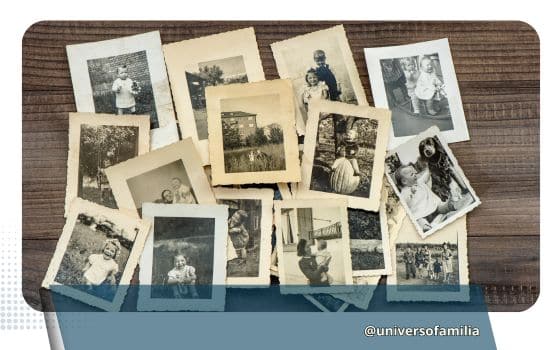
Wie heeft het niet meegemaakt: het verliezen van een belangrijke foto?
Of het nu gaat om een speciaal moment van een reis, een kinderverjaardag of die nostalgische foto met vrienden: het verliezen van die herinneringen doet pijn.
Maar maak je geen zorgen, alles is nog niet verloren! Vandaag laat ik je zien hoe je je verwijderde foto's eenvoudig, snel en effectief kunt herstellen.
Advertenties
En het mooiste is: u leert ook hoe u kunt voorkomen dat dit u in de toekomst nog eens overkomt.
Neem een kop koffie, ontspan en lees samen met mij deze uitgebreide gids!
Heeft u nog vragen?
U wordt doorgestuurd naar een andere site
Uiteindelijk is het tijd om die herinneringen te bewaren die onvervangbaar zijn.
Hoe u uw verloren foto's kunt herstellen
1. Gebruik geïntegreerde back-upservices
Als u gebruik maakt van diensten zoals Google Foto's, Dropbox of Amazon-foto's, zijn uw foto's mogelijk niet helemaal verloren.
Deze toepassingen bewaren een kopie van de bestanden, zelfs als deze per ongeluk zijn verwijderd.
Dit zijn de basisstappen:
- Google Foto's: Controleer de prullenbak van Google Foto's. Verwijderde bestanden blijven daar tot 60 dagen.
- Dropbox:In Dropbox kunnen verwijderde foto's worden hersteld in de sectie Verwijderde bestanden tijdens 30 dagen.
- Amazon-foto'sAls Prime-lid blijven je foto's veilig in onbeperkte opslag. Verwijderde bestanden gaan ook een paar dagen naar de Prullenbak.
Praktisch advies: Open applicaties regelmatig en stel automatische back-ups in om permanent verlies te voorkomen.
Zie ook:
- Inkomende gesprekken opnemen >
- Lees de katholieke Bijbel op je mobiele telefoon >
- Zumba Dans-app >
- Ontdek wie jouw sociale mediaprofiel bezoekt >
2. Herstel verwijderde foto's uit de telefoongalerij
Verwijderde foto's verdwijnen niet altijd voorgoed.
Op Android- en iPhone-telefoons worden verwijderde foto's meestal in een tijdelijke verwijdermap achtergelaten:
- Android: Open de app ‘Galerij’ of ‘Foto’s’ > map ‘Prullenbak’.
- iPhone: Ga naar het album 'Recent verwijderd'. Bestanden blijven daar tot 30 dagen.
Als de foto er nog staat, hoeft u hem alleen maar te herstellen. Anders heeft u mogelijk herstelsoftware nodig.
3. Gebruik software voor gegevensherstel
Wanneer zelfs back-ups niet werken, kan het gebruik van specifieke software voor gegevensherstel een oplossing zijn.
Enkele goede opties zijn:
- EaseUS-wizard voor gegevensherstel (Windows/Mac)
- SchijfDigger (Android)
- Recuva (Windows)
Deze programma's kunnen in de opslagruimte van het apparaat zoeken naar verwijderde foto's.
Sommige hebben een beperkt aantal gratis versies, terwijl andere betaald zijn.
Hoe u fotoverlies in de toekomst kunt voorkomen
Zoals het gezegde luidt: voorkomen is beter dan genezen, toch? Hier zijn een paar tips om je foto's te beschermen:
- Automatische back-up activeren op diensten zoals Google Photos, Dropbox of Amazon Photos.
- Organiseer uw foto's regelmatig: Scheid albums op basis van datum of gebeurtenis.
- Gebruik cloudopslag: Vermijd het uitsluitend vertrouwen op uw telefoon of computer.
- Handmatige back-ups maken regelmatig op een externe harde schijf.
Als u deze tips opvolgt, blijven uw herinneringen altijd beschermd.
Kan ik permanent verwijderde foto's herstellen?
Soms lijkt de eliminatie definitief, maar er is nog hoop.
Het is lastig om permanent verwijderde foto's te herstellen, maar met gespecialiseerde software kunt u fragmenten in de opslagruimte van het apparaat opsporen.
BelangrijkHoe langer u wacht, hoe kleiner de kans op herstel. Wacht dus niet te lang met handelen!
Kan ik ook andere bestanden dan foto's herstellen?
Jazeker! De hierboven genoemde apps en software kunnen ook andere soorten bestanden herstellen, zoals verwijderde video's, documenten en audiobestanden.
Bijvoorbeeld:
- Word-, Excel- en PDF-bestanden
- Video's verwijderd van camera's en telefoons
- Verwijderde muziek
Hoe lang bewaart Google Foto's verwijderde foto's?
Google Photos is een van de populairste diensten voor het opslaan van afbeeldingen.
Als u een foto verwijdert, blijft deze in de Prullenbak voor maximaal 60 dagen.
Daarna wordt het bestand definitief verwijderd.
Raad: Controleer altijd eerst de Prullenbak voordat u ervan uitgaat dat de foto verloren is gegaan.
Worden herstelprogramma's betaald?
Niet alle, maar de beste programma's hebben meestal een betaalde versie.
Dit komt omdat gegevensherstel een complex proces is waarvoor geavanceerde technologie vereist is.
Hier zijn enkele opties:
- EaseUS:Gratis met beperkingen, betaald voor het herstellen van grote bestanden.
- SchijfDigger: Gratis, maar met premiumfuncties.
- Recuva: Een geweldige gratis optie.
Wat zeggen gebruikers?
Om u te helpen bij het kiezen van de beste apps, kunt u hier enkele echte gebruikersrecensies bekijken:
- Google Foto's: "Het heeft mijn leven makkelijker gemaakt! Ik heb foto's teruggevonden waarvan ik dacht dat ik ze voorgoed kwijt was."
- Dropbox: “Praktisch en betrouwbaar. Ik ben nog nooit een bestand kwijtgeraakt!”
- Amazon-foto's: "Perfect voor Prime-gebruikers. Onbeperkte opslag en zeer veilig."
De recensies zijn unaniem: deze tools werken echt!
Conclusie
Het verliezen van foto's is frustrerend, maar zoals we hebben gezien, zijn er verschillende manieren om ze te herstellen.
Van het controleren van de prullenbak van uw telefoon tot het gebruiken van apps als Google Photos, Dropbox of Amazon Photos: er zijn eenvoudige oplossingen binnen handbereik.
Vergeet niet om automatische back-ups in te schakelen en uw herinneringen te beschermen om toekomstige schrikmomenten te voorkomen.
En als deze gids je geholpen heeft, deel hem dan met je vrienden! Ik weet zeker dat je niet de enige bent die foto's kwijt is.
Laten we deze herinneringen samen bewaren!
Downloadlinks:
Veelgestelde vragen (FAQ's) over Google Photos, Dropbox en Amazon Photos
1. Wat is Google Photos en hoe werkt het?
Google Photos is een app waarmee je met een Google-account gratis foto's en video's in de cloud kunt opslaan. De app maakt automatisch een back-up van je foto's vanaf je mobiele apparaat of computer. Je kunt ze ook openen vanaf elk apparaat met een internetverbinding.
2. Hoeveel ruimte biedt Google Photos?
Google Foto's biedt een beperkte gratis opslagruimte tot 15 GB, verdeeld over Google Drive, Gmail en Foto's. Als je meer ruimte nodig hebt, kun je je abonneren op Google One voor extra opslagmogelijkheden van 100 GB tot enkele TB.
3. Is Dropbox gratis of betaald?
Dropbox biedt een gratis versie met 2 GB cloudopslag, ideaal voor het opslaan van documenten, foto's en korte video's. Voor wie meer ruimte nodig heeft, biedt Dropbox betaalde abonnementen zoals Plus of Professional, die beginnen bij 2 TB opslagruimte.
4. Is Amazon Photos gratis voor Prime-leden?
Ja, Amazon Photos is gratis voor Amazon Prime-leden. Het biedt onbeperkte cloudopslag voor foto's en 5 GB extra voor video's en andere bestanden. Voor niet-Prime-leden biedt Amazon betaalde abonnementen met verschillende opslagopties.
5. Kan ik verwijderde foto's in Google Foto's herstellen?
Ja, Google Photos slaat verwijderde afbeeldingen op in de map Prullenbak 60 dagen lang. Als de afbeelding nog in de Prullenbak staat, kunt u deze eenvoudig herstellen. Na die tijd worden de foto's definitief verwijderd.
6. Hoe schakel ik automatische back-ups in Dropbox in?
Om automatische back-ups in te schakelen, opent u de Dropbox-app en gaat u naar Configuratie en selecteer Camera-uploadSchakel dit in zodat alle foto's en video's op je apparaat automatisch worden opgeslagen in je Dropbox-account. Dit is een effectieve manier om onbedoeld verlies te voorkomen.
7. Hoe veilig is Amazon Photos voor het opslaan van mijn foto's?
Amazon Photos maakt gebruik van geavanceerde encryptie om je bestanden te beschermen. Alleen jij hebt via je Amazon-account toegang tot je foto's en video's. Daarnaast biedt Amazon tweefactorauthenticatie voor een extra beveiligingslaag.
8. Kan ik mijn foto's delen via Google Photos, Dropbox of Amazon Photos?
Ja, alle drie de services maken het eenvoudig om foto's te delen. In Google Photos kun je gedeelde links of albums maken. Met Dropbox kun je directe links naar anderen sturen, zelfs als ze geen account hebben. Met Amazon Photos kun je bestanden ook rechtstreeks delen met vrienden of familie via links of uitnodigingen.
Deze veelgestelde vragen helpen u beter te begrijpen hoe deze diensten werken en hoe u hun functies kunt gebruiken om uw herinneringen te beschermen en te herstellen. Probeer ze gerust allemaal uit, afhankelijk van uw behoeften!